Импорт данных в Битрикс24 из Excel и CSV


- Когда нужен импорт данных
- Подготовка файла для импорта
- Формат файла
- Структура данных
- Очистка данных
- Пошаговый импорт контактов
- Шаг 1. Откройте раздел импорта
- Шаг 2. Загрузите файл
- Шаг 3. Сопоставьте поля
- Шаг 4. Настройте параметры
- Шаг 5. Запустите импорт
- Импорт компаний и сделок
- Типичные ошибки при импорте
Когда нужен импорт данных
Импорт данных — одна из первых задач при внедрении Битрикс24 в компании. Вам нужно перенести существующую клиентскую базу из Excel-таблиц, другой CRM-системы или учётной программы. Битрикс24 поддерживает импорт контактов, компаний, сделок и лидов из файлов формата CSV и Excel (XLS, XLSX).
Для казахстанских компаний, которые переходят на Битрикс24 с ведения базы клиентов в Excel, правильный импорт критически важен. Ошибки при импорте приводят к потере данных, дублям и неправильной привязке информации. Следуйте инструкции ниже, чтобы выполнить импорт корректно.
Подготовка файла для импорта
Формат файла
Рекомендуется использовать формат CSV с кодировкой UTF-8 и разделителем — точкой с запятой. Если у вас файл Excel, откройте его и сохраните как «CSV UTF-8 (разделители — запятые)». Это гарантирует корректное отображение кириллических символов при импорте.
Структура данных
Первая строка файла должна содержать заголовки столбцов. Используйте понятные названия: Имя, Фамилия, Телефон, Email, Компания, Должность. Каждая строка — один контакт или компания. Убедитесь, что в файле нет пустых строк, объединённых ячеек и скрытых символов.
Очистка данных
Перед импортом очистите данные. Удалите полные дубли. Стандартизируйте формат телефонных номеров (рекомендуется +7XXXXXXXXXX для Казахстана). Проверьте правильность email-адресов. Удалите лишние пробелы и спецсимволы. Разделите ФИО на отдельные столбцы (Имя и Фамилия).
Основатель BIZ24.kz · Сертифицированный партнёр Битрикс24
Импорт данных — критический этап внедрения Битрикс24. Мы видели случаи, когда неправильный импорт из Excel приводил к потере половины контактов или перемешиванию полей. Всегда делайте тестовый импорт на 10–20 записях прежде чем загружать всю базу.
Пошаговый импорт контактов
Шаг 1. Откройте раздел импорта
Перейдите в CRM → Контакты. В правом верхнем углу нажмите на значок шестерёнки или кнопку «Импорт». Выберите источник — «CSV» или «vCard». Для Excel-файлов используйте вариант CSV.
Шаг 2. Загрузите файл
Нажмите «Выбрать файл» и укажите подготовленный CSV-файл. Система прочитает файл и покажет превью данных. Проверьте, что данные отображаются корректно — кириллица не «съехала», столбцы разделены правильно.
Шаг 3. Сопоставьте поля
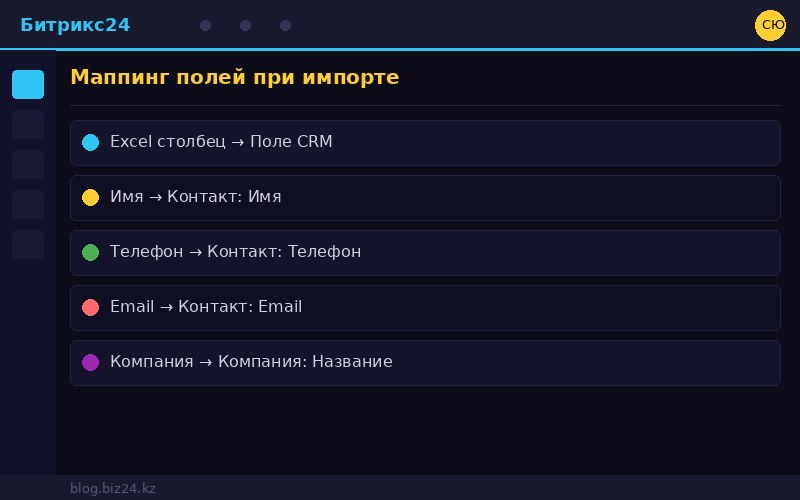
На следующем шаге Битрикс24 предложит сопоставить столбцы из вашего файла с полями CRM. Для каждого столбца выберите соответствующее поле: «Имя» → Имя, «Телефон» → Рабочий телефон, «Email» → Email. Если нужного поля нет в списке, вы можете создать пользовательское поле прямо на этом шаге.
Шаг 4. Настройте параметры
Укажите дополнительные параметры импорта: проверка на дубли (по телефону, email или имени), назначение ответственного за импортированные контакты, источник контактов (для аналитики). Рекомендуется включить проверку на дубли, чтобы не создать повторные записи.
Шаг 5. Запустите импорт
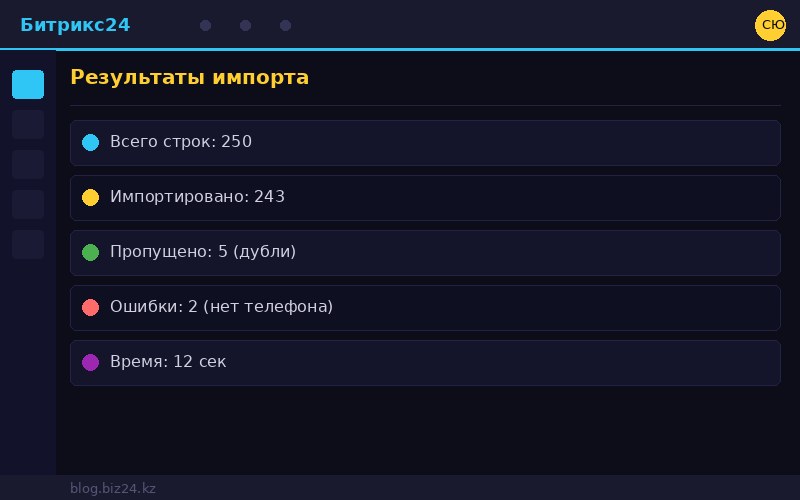
Нажмите «Импортировать». Система начнёт загрузку данных. Для больших файлов (более 5000 записей) процесс может занять несколько минут. По завершении вы увидите отчёт: сколько записей создано, сколько пропущено как дубли, сколько ошибок.
Импорт компаний и сделок
Процесс импорта компаний и сделок аналогичен импорту контактов. Для компаний перейдите в CRM → Компании → Импорт. Для сделок — CRM → Сделки → Импорт. При импорте сделок важно заранее привязать их к существующим контактам или компаниям, используя общее поле (например, email или ИИН/БИН).
Типичные ошибки при импорте
Самая частая ошибка — неправильная кодировка файла. Если вместо кириллицы отображаются «кракозябры», пересохраните файл в UTF-8. Вторая проблема — неправильный разделитель: если данные склеиваются в один столбец, попробуйте сменить разделитель с запятой на точку с запятой. Третья ошибка — объединённые ячейки в Excel, которые ломают структуру CSV. Убедитесь, что в исходном файле нет объединённых ячеек перед сохранением в CSV.
Вопросы об импорте данных
Читайте также: Перенос данных в Битрикс24: пошаговое руководство.
Похожие статьи
 CRM и продажи
Контроль дебиторской задолженности в Битрикс24: как автоматически возвращать деньги вовремя
Коротко о главном ⚡ Просроченная дебиторка в B2B Казахстана обычно составляет 20–30% выставленных счетов, и почти всегда причина — никто…
 CRM и продажи
KPI отдела продаж в Битрикс24: какие показатели считать и как настроить контроль плана
Коротко о главном ⚡ Выручка — итоговый показатель; управлять нужно опережающими: звонки, новые сделки, скорость ответа, конверсия по стадиям. ⚡…
 CRM и продажи
Квалификация лидов в Битрикс24: скоринг, правила и ИИ, которые отсеивают нецелевые заявки
Коротко о главном ⚡ Квалификация лида — проверка, стоит ли тратить время менеджера: бюджет, срок, полномочия, потребность, регион. ⚡ В…