

КОРОТКО О ГЛАВНОМ
- Перенос базы — самый ответственный этап внедрения: ошибка рождает дубли и потери
- Основной формат импорта — таблица Excel или CSV с отдельным столбцом на каждое поле
- Данные делятся на лиды, контакты, компании и сделки — загружайте их раздельно
- Сначала загрузите тестовую партию из 10–20 строк и проверьте сопоставление полей
- После импорта обязательно запустите поиск дублей и выборочную проверку карточек
Перенос клиентской базы в новую CRM — момент, которого боятся многие руководители. И не зря: если сделать это неаккуратно, можно получить кашу из дублей и потерянных контактов. Но при правильном подходе перенос данных в Битрикс24 занимает несколько часов и проходит без потерь. Разберём процесс по шагам — от подготовки файла до финальной проверки.
Зачем правильно переносить данные
Перенос клиентской базы — самый ответственный этап внедрения. Ошибка на этом шаге приводит к дублям, потерянным контактам и «сломанным» сделкам, а менеджеры теряют доверие к системе с первого дня. Правильно перенесённые данные, наоборот, сразу дают команде рабочий инструмент с полной историей клиентов и заявок.
Источники бывают разными: таблица Excel, другая CRM, учётная система 1С или даже записная книжка в телефоне. В любом случае логика одна — привести данные к единому виду, сопоставить поля и загрузить в CRM. Чем чище исходные данные, тем меньше проблем на выходе.
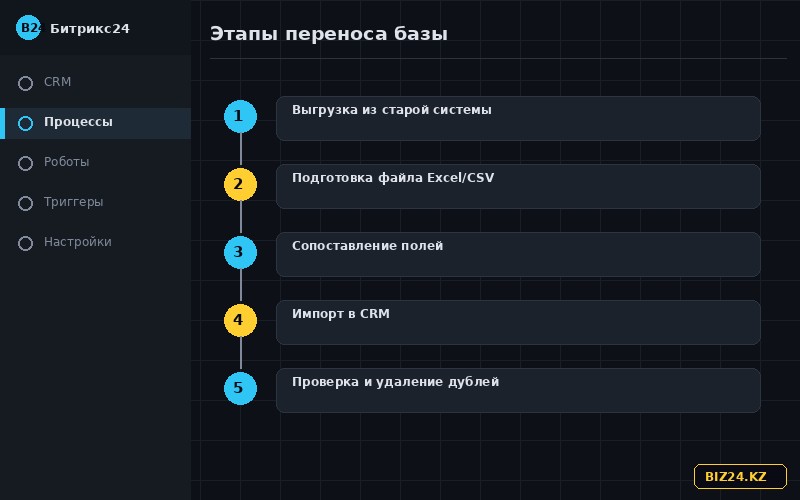
Шаг 1. Подготовьте файл
Основной формат для переноса — таблица Excel или CSV. Каждому типу информации нужен отдельный столбец: имя, телефон, электронная почта, название компании, сумма сделки, ответственный менеджер. Уберите пустые строки, приведите телефоны к единому формату и проверьте кодировку, чтобы русские буквы не превратились в «кракозябры».
Подробно подготовка описана в статье об импорте данных в Битрикс24 из Excel и CSV. Потраченное на «причёсывание» таблицы время окупается сторицей: чистый файл загружается с первого раза без ошибок сопоставления.
Основатель BIZ24.kz · Сертифицированный партнёр Битрикс24
При переносе данных казахстанских компаний мы всегда начинаем с тестовой загрузки 20 строк — это экономит часы на исправлении ошибок. Особое внимание уделяйте формату телефонов: приведите все номера к единому виду с кодом +7 заранее, иначе поиск дублей и звонки из CRM будут работать некорректно.
Шаг 2. Выберите тип объекта
В CRM данные делятся на лиды, контакты, компании и сделки. Определите заранее, что именно вы загружаете. Например, «холодную» базу логично импортировать как лиды, а действующих клиентов — как контакты и компании. Смешивать типы в одном файле не стоит: для каждого объекта делайте отдельную загрузку, так проще контролировать результат.
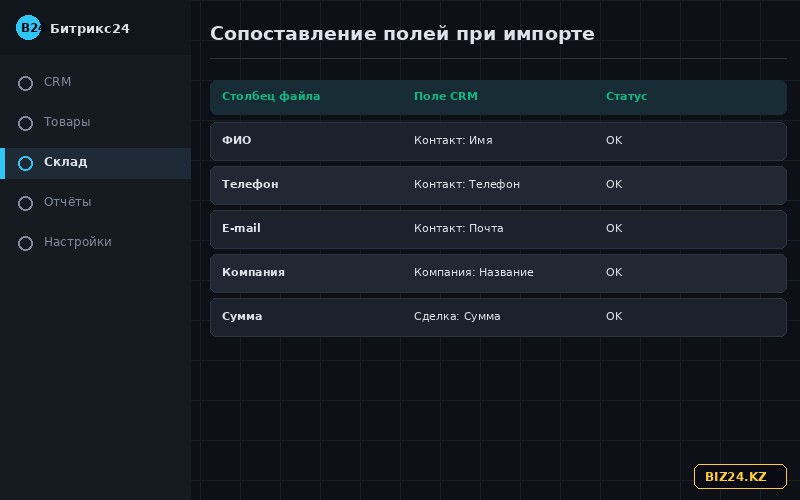
Шаг 3. Сопоставьте поля
При импорте система попросит указать, какому полю CRM соответствует каждый столбец файла. Это ключевой момент всего процесса: если перепутать столбцы, телефоны попадут в примечания, а имена — в комментарии, и база станет бесполезной. Проверяйте сопоставление внимательно перед запуском и загружайте сначала небольшую тестовую партию из 10–20 строк.
Шаг 4. Проверьте дубли
После загрузки обязательно запустите поиск дублей. При переносе из нескольких источников совпадения почти неизбежны — один клиент может встречаться и в старой CRM, и в таблице продавца. Как находить и объединять повторы, мы подробно разобрали в материале о том, как найти и удалить дубли в Битрикс24. Чистая база без повторов — залог корректной аналитики.
Перенос из 1С и других систем
Для казахстанских компаний часто актуален перенос из 1С. Здесь помогает не разовый импорт, а постоянная синхронизация через программный интерфейс: товары, остатки, контрагенты и оплаты обновляются автоматически в обе стороны. Такой подход исключает ручное дублирование данных между бухгалтерией и отделом продаж и избавляет от расхождений в цифрах.
Проверка после переноса
Финальный шаг — контроль качества. Откройте несколько карточек и убедитесь, что телефоны, суммы и ответственные проставлены верно, а история не потерялась. Выборочная проверка 10–15 записей экономит часы на исправлении ошибок позже. Только после этого можно давать команде полноценный доступ к базе и начинать работу в новой системе.
Итог
Перенос данных в Битрикс24 не так страшен, как кажется, если действовать по шагам: подготовить чистый файл, выбрать тип объекта, аккуратно сопоставить поля, проверить дубли и провести выборочный контроль. Потраченное на подготовку время окупается качеством базы — менеджеры получают рабочий инструмент с первого дня, а не источник ошибок и путаницы.
Как перенести данные в Битрикс24
Часто задаваемые вопросы о переносе данных в Битрикс24
Из каких форматов можно импортировать данные в Битрикс24?
Сколько записей можно загрузить за один импорт?
Как избежать дублей при переносе базы?
Сохранится ли история сделок при переносе из другой CRM?
Читайте также: миграция на Битрикс24 с другой CRM · чек-лист внедрения
Похожие статьи
 Внедрение
Битрикс24 для сети филиалов: как управлять подразделениями в разных городах
Как внедрить Битрикс24 в компании с филиалами в разных городах: структура, разграничение доступа, единые процессы и сравнение подразделений в одном…
 Внедрение
Кейс: Битрикс24 для оптовой торговли — связка с 1С и 58 заказов в день без ошибок
Коротко о главном ⚡ Клиент — оптовый поставщик продуктов питания из Караганды: 1 200 розничных клиентов, 14 менеджеров, склад 2…
 Внедрение
Кейс: Битрикс24 для клиники в Астане — запись выросла на 40%, неявки упали втрое
Коротко о главном ⚡ Клиент — многопрофильная частная клиника в Астане: 2 филиала, 26 врачей, 8 администраторов. ⚡ Проблема: администраторы…