
КОРОТКО О ГЛАВНОМ
- QR-код превращает визитку, витрину или упаковку в источник заявок в CRM
- В основе — обычная CRM-форма; QR-код лишь ведёт на её публичную ссылку
- Держите форму короткой: имя, телефон, комментарий — так выше конверсия
- Отсканированная заявка сразу создаёт лид с назначенным ответственным
- Отдельный источник у формы покажет, сколько заявок принёс каждый QR-код
Бумажные анкеты и записанные на листочек номера телефонов — вчерашний день. Сегодня клиенту достаточно навести камеру смартфона на QR-код, и его заявка мгновенно оказывается в CRM. Для офлайн-бизнеса — магазинов, салонов, кафе, выставочных стендов — это простой способ не терять контакты. Разберём, как создать QR-код для CRM-формы Битрикс24 и где его применять.
Зачем нужен QR-код для CRM-формы
QR-код превращает любую офлайн-точку контакта в источник заявок. Клиент наводит камеру телефона, открывает форму и оставляет данные — а заявка сразу попадает в CRM с назначенным ответственным. Это решает старую проблему офлайн-бизнеса: как собирать контакты без бумажных анкет, потерянных стикеров и ручного переноса в базу с неизбежными ошибками.
В основе всего лежит CRM-форма Битрикс24. QR-код — лишь способ дать клиенту быстрый доступ к ней без ввода адреса вручную. По сути, вы один раз настраиваете форму, а дальше просто печатаете код там, где встречаетесь с клиентами.
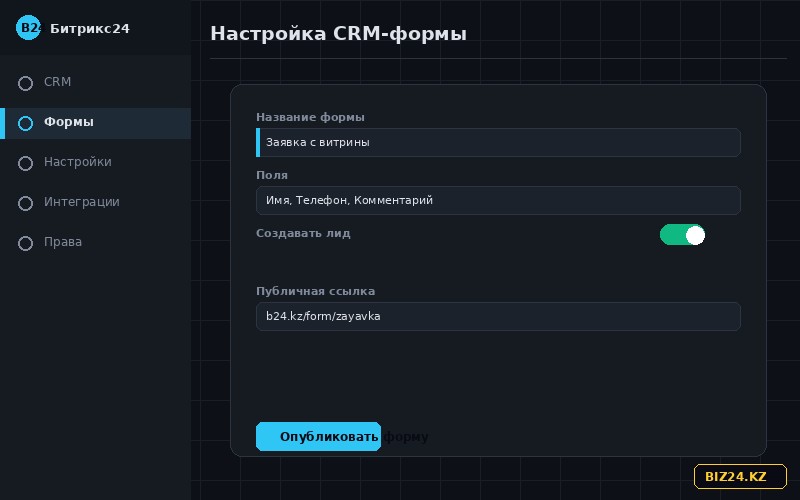
Шаг 1. Создайте и опубликуйте форму
Соберите форму с минимальным набором полей: имя, телефон, комментарий. Чем короче форма, тем выше конверсия — не просите лишнего, иначе человек закроет её на половине. После настройки опубликуйте форму и скопируйте её публичную ссылку — именно на неё будет вести QR-код. Проверьте, что форма создаёт лид или сделку в нужной воронке.
Основатель BIZ24.kz · Сертифицированный партнёр Битрикс24
Розничным клиентам в Алматы мы советуем печатать разные QR-коды для разных точек — на кассе, на витрине, на пакете с покупкой. Каждый код ведёт на форму со своим источником, и через месяц в аналитике чётко видно, какая точка реально собирает заявки. Это простой способ измерить офлайн-канал, который раньше был «чёрным ящиком».
Шаг 2. Сгенерируйте QR-код
QR-код формируется по публичной ссылке формы. Подойдёт встроенный инструмент или любой бесплатный генератор. Скачайте картинку в хорошем качестве и в векторном формате, если планируете печать крупным размером, — тогда код читается даже с расстояния и не рассыпается на пиксели. Обязательно протестируйте готовый код на нескольких телефонах перед печатью тиража.
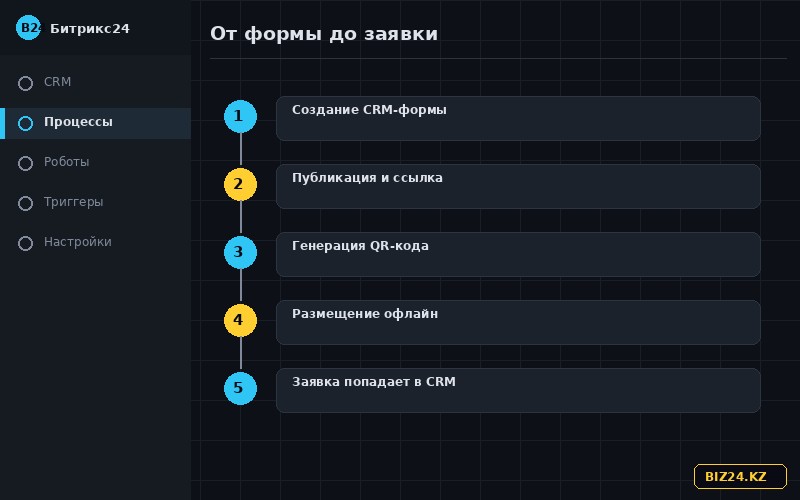
Шаг 3. Разместите код офлайн
Здесь начинается самое интересное. QR-код можно напечатать на визитке, наклеить на витрину магазина, добавить на упаковку товара, ценник, чек или в раздаточные материалы на выставке. Ресторан размещает код на столике для сбора отзывов, автосервис — на воротах бокса, а торговая точка — прямо на кассе. Каждая такая точка становится отдельным каналом привлечения заявок.
Куда попадают заявки
После сканирования и отправки формы система создаёт лид или сделку в CRM и назначает ответственного менеджера по правилам распределения. Никакого ручного переноса — данные сразу в воронке, а менеджер получает уведомление. Это особенно ценно для розницы и сферы услуг, где контакт с клиентом происходит вживую и важно не упустить «горячий» момент интереса.
Аналитика и другие каналы сбора
Задайте форме отдельный источник, и вы увидите в отчётах, сколько заявок принёс конкретный QR-код — с витрины, визитки или рекламного баннера. Так можно сравнить эффективность разных точек размещения и вкладываться в те, что реально работают. Онлайн-заявки при этом удобно собирать через виджет Битрикс24 на сайте. Вместе QR-код и виджет закрывают и офлайн-, и онлайн-каналы, а все обращения стекаются в одну CRM — без потерь и дублей.
Итог
QR-код для CRM-формы Битрикс24 — недорогой и быстрый способ оцифровать офлайн-канал: клиент сканирует код, а заявка сразу попадает в воронку с назначенным ответственным. Создайте короткую форму, сгенерируйте код, разместите его на точках контакта и задайте отдельный источник для аналитики. Так вы перестанете терять контакты и увидите реальную отдачу каждой рекламной поверхности. А если дополнить форму автоматическим приветственным сообщением в мессенджер, клиент получит ответ сразу после сканирования — и первый контакт состоится, пока интерес ещё горячий, что заметно повышает шанс довести заявку до сделки.
Как создать QR-код для CRM-формы Битрикс24
Часто задаваемые вопросы о QR-коде для форм Битрикс24
Бесплатно ли создание QR-кода для формы Битрикс24?
Куда попадают заявки, отсканированные через QR-код?
Где применять QR-код CRM-формы?
Можно ли отследить, сколько заявок пришло с QR-кода?
Читайте также: лендинг на Битрикс24 · подключение своего домена · SEO сайта на Битрикс24
Похожие статьи
 Интеграции
Банковские выписки в Битрикс24: автоматическая разноска оплат по сделкам
Как настроить поступление банковских выписок в Битрикс24: автоматическое сопоставление платежей со счетами, закрытие сделок и уведомления менеджерам.
 Интеграции
Электронный документооборот и ЭЦП в Битрикс24 для компаний Казахстана
Как организовать электронный документооборот в Битрикс24 для казахстанской компании: шаблоны договоров, маршрут согласования, подписание с ЭЦП и архив документов.
 Интеграции
Kaspi Pay и Битрикс24: как подключить приём оплат в CRM
⚡ Коротко о главном: Kaspi — самый популярный платёжный сервис в Казахстане, и клиенты привыкли платить через него. Интеграция с…