Видеозвонки в Битрикс24: онлайн-встречи без сторонних сервисов

⚡ Коротко о главном
- Видеозвонки встроены в Битрикс24 — отдельные программы для онлайн-встреч не нужны.
- В конференции участвуют до 48 человек, качество — HD, работает даже на бесплатном тарифе.
- Внешних участников — клиентов и подрядчиков — можно пригласить по ссылке без регистрации.
- После встречи в формате «Синк» система сама сохраняет запись, расшифровку и краткое резюме.
- Звонок запускается из чата, календаря или карточки CRM за два щелчка мыши.
Совещания в одной программе, переписка в другой, файлы в третьей — знакомая картина для многих компаний. Видеозвонки в Битрикс24 решают эту проблему: онлайн-встречи проходят там же, где живут задачи, сделки и переписка команды. В статье разберём, как запустить видеозвонок, какие возможности доступны во время встречи и чем полезен новый формат «Синк» с автоматическим резюме.
Что умеют видеозвонки в Битрикс24
Видеосвязь — штатная часть портала, а не надстройка. Доступны звонки один на один, групповые конференции до 48 участников в HD-качестве, демонстрация экрана, размытие фона и чат внутри встречи. Всё это работает в браузере, настольном приложении и на телефоне.
Главное отличие от привычных программ для конференций — связь с рабочим контекстом. Звонок можно начать прямо из карточки сделки, из задачи или из чата отдела. История встречи не теряется: запись и файлы остаются привязанными к рабочему процессу. О планировании встреч мы подробно писали в статье про календарь в Битрикс24.
Как запустить видеозвонок
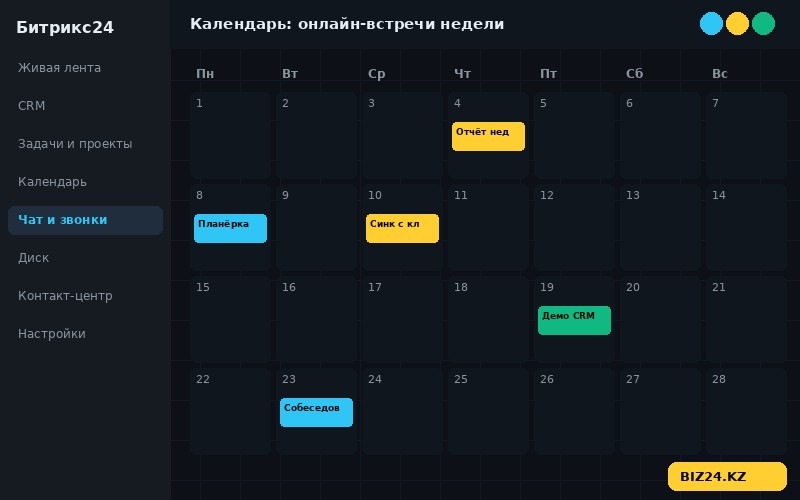
Быстрый сценарий — из мессенджера: откройте чат с коллегой или группой и нажмите значок камеры. Второй сценарий — запланированная встреча: создайте событие в календаре, отметьте пункт «Видеозвонок», и ссылка на подключение появится в приглашении автоматически. Участники получат напоминание и присоединятся в один щелчок.
Для встреч с клиентами используйте приглашение по ссылке: человеку не нужна учётная запись в вашем портале — достаточно открыть ссылку в браузере. Права доступа при этом контролируете вы.
Возможности во время встречи
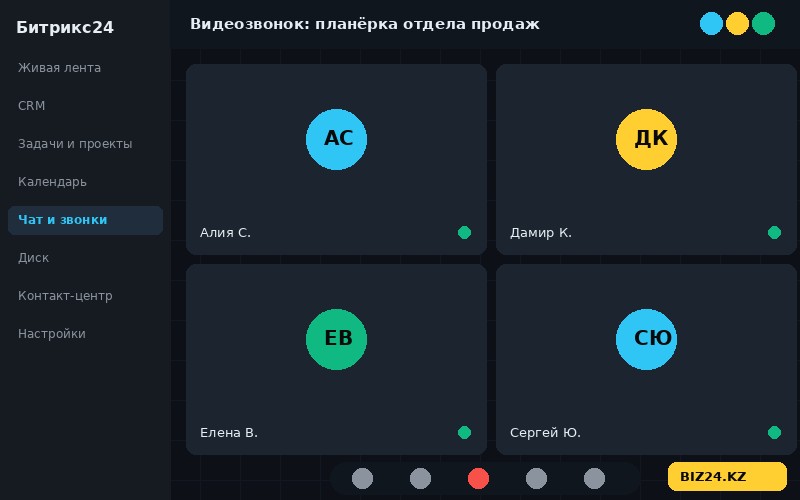
Во время звонка доступны демонстрация экрана целиком или отдельного окна, передача файлов, поднятие руки и реакции, а также общий чат — записи из него сохраняются после завершения. Организатор может выключать микрофоны участников и удалять лишних из конференции. Для планёрок удобен режим докладчика: система автоматически выводит на большой экран того, кто говорит.
Основатель BIZ24.kz · Сертифицированный партнёр Битрикс24
Мы переводили на видеозвонки Битрикс24 компанию с офисами в Алматы, Астане и Шымкенте — до этого они платили за отдельный сервис конференций около 200 долларов в месяц. Мой совет: начните с еженедельных планёрок в формате «Синк» — автоматическое резюме встречи снимает вопрос «кто и что должен сделать», а экономия на лишних подписках становится приятным бонусом.
«Синк»: запись, расшифровка и резюме встречи
В 2026 году в Битрикс24 появился единый формат онлайн-встреч «Синк». Его смысл — избавить команду от ручных протоколов. После завершения встречи платформа автоматически сохраняет запись, текстовую расшифровку разговора, переданные файлы и краткое резюме с договорённостями. Участник, который опоздал или пропустил встречу, за пять минут узнаёт всё главное из резюме, а не пересматривает часовую запись.
Резюме формирует встроенный искусственный интеллект — тот же, что помогает менеджерам в CRM. Как это работает в продажах, читайте в статье про искусственный интеллект в CRM Битрикс24.
Видеозвонки на телефоне
Мобильное приложение Битрикс24 поддерживает видеозвонки полностью: можно присоединиться к планёрке из машины или с объекта, включить камеру, писать в чат встречи и смотреть демонстрацию экрана. Уведомление о входящем звонке приходит как обычный вызов. Подробнее о работе с телефона — в обзоре мобильного приложения Битрикс24.
Ограничения и практические советы
Видеозвонки доступны на всех тарифах, включая бесплатный, — ограничение в 48 участников общее. Для стабильной связи достаточно канала от 2 Мбит/с на участника. Если в компании строгие правила безопасности, включите вход в конференцию только по подтверждению организатора. Записи встреч занимают место на Диске портала — настройте папку для записей и периодически архивируйте старые.
Три совета из практики: во-первых, создавайте повторяющиеся события для регулярных планёрок, чтобы ссылка была постоянной. Во-вторых, приучите команду фиксировать договорённости задачами сразу из резюме встречи. В-третьих, для встреч с клиентами добавляйте ссылку на звонок прямо в карточку сделки — вся история переговоров останется в CRM.
Как запустить видеозвонок в Битрикс24
Частые вопросы о видеозвонках в Битрикс24
Сколько человек может участвовать в видеозвонке Битрикс24?
Может ли клиент подключиться к встрече без регистрации в Битрикс24?
Сохраняется ли запись видеовстречи автоматически?
Нужно ли платить за видеозвонки отдельно?
Похожие статьи
 Задачи и проекты
Воронка подбора персонала в Битрикс24: как нанимать быстрее и не терять кандидатов
Как вести найм в Битрикс24: воронка кандидатов, этапы отбора, автоматические задачи руководителю и отчёт по источникам откликов.
 Задачи и проекты
Битрикс24 для IT-компаний: задачи, спринты и учёт времени по проектам
Содержание Коротко о главном Сколько сервисов оплачивает средняя IT-компания Разработка: спринты, бэклог, доска Учёт времени и рентабельность проектов Продажи и…
 Задачи и проекты
Корпоративный мессенджер Битрикс24: чаты и каналы для команды
⚡ Коротко о главном Мессенджер Битрикс24 — рабочие чаты, каналы и звонки внутри портала, рядом с задачами и CRM. Переписка…