
- ⚡ Пригласить сотрудников в Битрикс24 можно по email, ссылке, QR-коду или списком.
- ⚡ На бесплатном тарифе число пользователей не ограничено.
- ⚡ Новых сотрудников удобно сразу распределять по подразделениям.
- ⚡ Приглашение по ссылке действует ограниченное время — это безопаснее.
- ⚡ Статусы показывают, кто уже принял приглашение, а кто ещё нет.
Портал без сотрудников бесполезен, поэтому приглашение команды — один из первых шагов после настройки Битрикс24. Система предлагает несколько способов добавить людей, и для разных ситуаций удобны разные: одного сотрудника проще позвать по email, а целый отдел — загрузить списком.
Способы пригласить сотрудников в Битрикс24
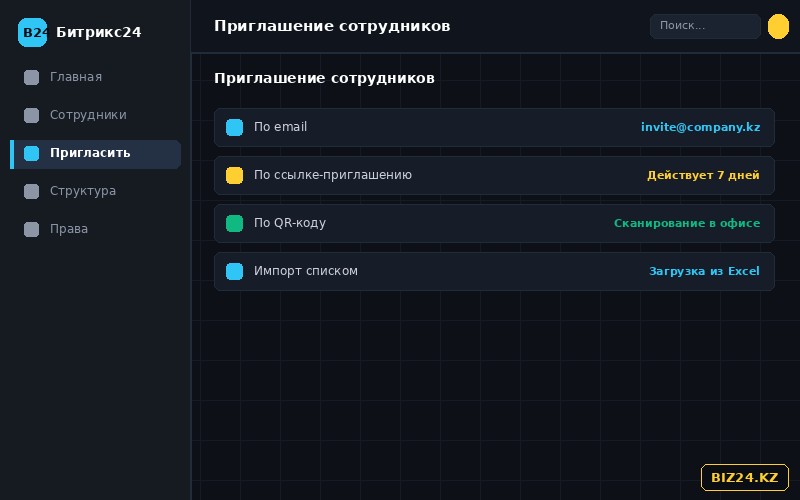
В Битрикс24 есть четыре основных способа добавить сотрудника. Первый — по email: человек получает письмо со ссылкой для регистрации. Второй — по общей ссылке-приглашению, которой можно поделиться в чате. Третий — по QR-коду, удобному при очном добавлении в офисе. Четвёртый — импорт списком из файла, когда нужно завести сразу десятки людей.
Пошаговое приглашение по email
Самый частый сценарий — приглашение по электронной почте. Администратор вводит адреса сотрудников, при необходимости сразу указывает их подразделение, и система рассылает письма. Сотрудник переходит по ссылке, задаёт пароль и попадает на портал. Важно сразу назначить отдел, чтобы человек получил корректные права по структуре компании.
Основатель BIZ24.kz · Сертифицированный партнёр Битрикс24
При запуске Битрикс24 в дистрибьюторской компании в Шымкенте мы добавляли сразу 40 сотрудников и сначала делали это вручную — потеряли полдня. Во второй раз просто импортировали список из Excel с распределением по отделам, и всё заняло 15 минут. Совет: если у вас больше десяти человек, не приглашайте поодиночке — готовьте список заранее.
Распределение по отделам и права
Приглашение — это не только добавление человека, но и его место в системе. Сразу определите, в какое подразделение попадёт сотрудник: от этого зависят его права доступа и видимость данных. Если структура компании настроена заранее, новый сотрудник автоматически получает нужные права и видит только то, что положено его роли.
Контроль приглашений и адаптация
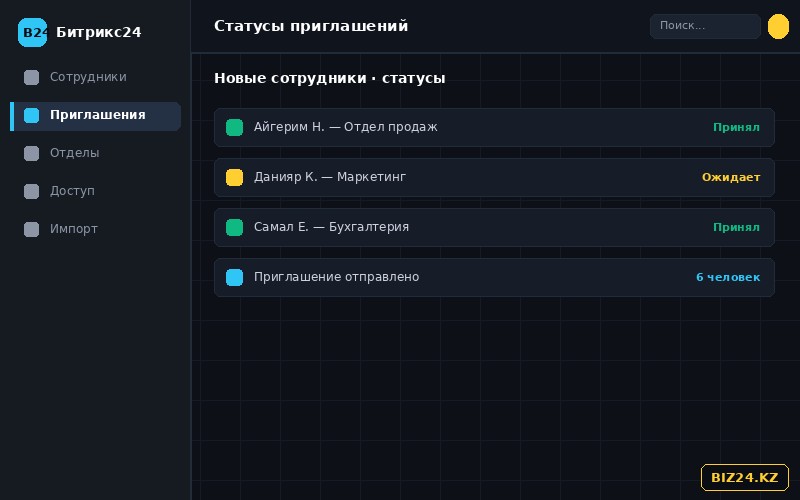
После рассылки приглашений администратор видит статусы: кто принял, а кто ещё нет. Тех, кто не зашёл, можно напомнить повторным письмом. Чтобы новички быстрее освоились, полезно подготовить базу знаний и поставить вводные задачи по знакомству с порталом — это ускоряет адаптацию и снижает нагрузку на руководителя.
Как пригласить сотрудника в Битрикс24
Сколько сотрудников можно добавить
На бесплатном тарифе Битрикс24 число пользователей не ограничено — можно подключить всю компанию. Платные тарифы отличаются расширенными функциями, а не лимитом базовых сотрудников. Это удобно для растущего бизнеса в Казахстане: вы добавляете новых людей по мере найма без доплат за каждого пользователя на старте.
Что делать сразу после приглашения
Пригласить сотрудника — только половина дела. Если человек зашёл в портал и не понял, что делать, он быстро вернётся к привычным таблицам и мессенджерам. Поэтому сразу после приглашения стоит провести короткое знакомство с системой: показать, где его задачи, где CRM, как пользоваться чатом. Хорошо работает короткий чек-лист первого дня, оформленный как набор вводных задач прямо в портале.
Полезно заранее подготовить базу знаний с краткими инструкциями: как поставить задачу, как завести сделку, как найти документ. Тогда новичок находит ответы сам, не отвлекая коллег. Руководителю стоит в первую неделю проверять, заходит ли сотрудник в портал и фиксирует ли работу именно там — привычка формируется в первые дни. Чем быстрее человек начнёт жить в системе, тем выше отдача от внедрения: портал работает только тогда, когда им реально пользуется вся команда, а не половина.
Увольнение: как корректно закрыть доступ
Жизненный цикл сотрудника в портале не заканчивается приёмом — рано или поздно человек увольняется, и важно сделать это аккуратно. Просто удалять пользователя не стоит: вместе с ним можно потерять привязку к его сделкам, задачам и переписке. Правильный путь — уволить сотрудника в портале (деактивировать), переназначить его сделки и задачи на другого менеджера и при необходимости передать файлы с личного диска. Данные остаются в компании, а доступ закрывается.
Отдельно стоит закрыть активные сессии увольняемого и сменить пароли к общим сервисам, к которым у него был доступ. Если в компании настроена двухэтапная авторизация и ограничение прав, риск утечки при увольнении минимален. Хорошая практика — заранее прописать процедуру увольнения как регламент: кто и в какой последовательности отключает доступы. Тогда расставание с сотрудником проходит без потери данных и без риска для клиентской базы, а нового человека можно сразу добавить на освободившееся место в структуре. Такой аккуратный цикл «приём — работа — увольнение» в одном портале экономит время кадровой службы и руководителей: не нужно вспоминать, к каким сервисам был доступ у сотрудника, ведь всё хранится в системе и закрывается по понятному регламенту.
Часто задаваемые вопросы о приглашении сотрудников
Сколько сотрудников можно пригласить бесплатно?
Как добавить сразу много сотрудников?
Что делать, если сотрудник не получил приглашение?
Можно ли сразу назначить сотруднику отдел?
Похожие статьи
 Обучение
Печатные формы в Битрикс24: настройка и шаблоны документов
Коротко о главном ⚡ Печатные формы формируют счета, договоры и акты из шаблонов DOCX за 2 минуты. ⚡ Реквизиты РК…
 Обучение
Фильтры и поиск в Битрикс24: работа с данными
⚡КОРОТКО О ГЛАВНОМ Фильтры и поиск превращают тысячи записей в удобный рабочий инструмент Общий поиск вверху портала ищет сразу по…
 Обучение
Битрикс24 не работает: 7 причин и решений
⚡КОРОТКО О ГЛАВНОМ Около 90% сбоев Битрикс24 решаются самостоятельно за пару минут Белый экран чаще всего лечится очисткой кэша и…