
Как подключить почту к Битрикс24: полная инструкция
- ⚡ Почта в Битрикс24 интегрируется с любым IMAP-сервером, Gmail и Microsoft 365
- ⚡ Все письма автоматически привязываются к карточке клиента или сделки в CRM
- ⚡ Шаблоны ответов ускоряют обработку типовых запросов
- ⚡ Общий ящик для команды с распределением по ответственным
- ⚡ Настройка занимает 15–30 минут и не требует технических знаний
Зачем подключать почту к Битрикс24
Подключение электронной почты к Битрикс24 превращает разрозненную переписку с клиентами в структурированную историю взаимодействий. Все входящие и исходящие письма автоматически сохраняются в карточке клиента, сделки или лида.
Это даёт несколько преимуществ. Менеджер видит всю историю переписки перед звонком. Руководитель контролирует, как сотрудники общаются с клиентами. При передаче клиента другому менеджеру — новый сотрудник видит всю историю. Письма не теряются в личных ящиках уволенных сотрудников.
Способы подключения почты к Битрикс24
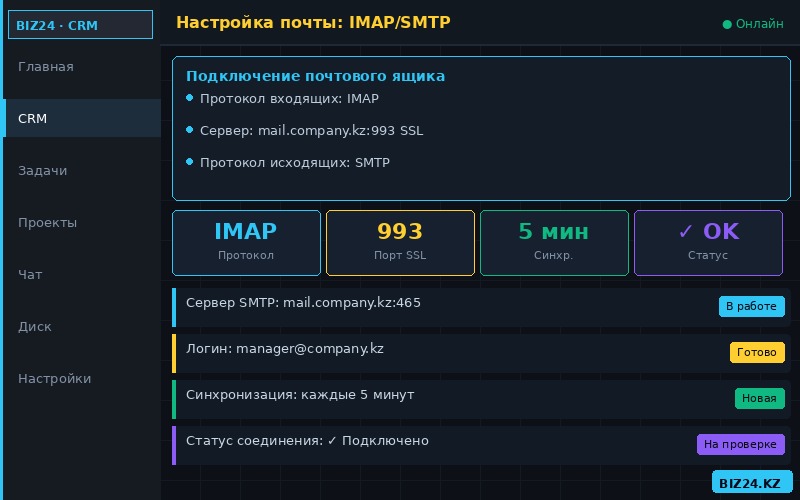
Битрикс24 поддерживает несколько способов подключения. Через IMAP/SMTP: универсальный метод, подходит для любого почтового сервера. OAuth-авторизация: упрощённое подключение для Gmail и Microsoft 365. Корпоративная почта на домене: через DNS-настройки почту можно создать прямо в Битрикс24.
Для казахстанских компаний чаще всего используется IMAP/SMTP с корпоративной почтой или подключение Gmail через OAuth. Читайте также о других интеграциях в статье Полный гайд интеграций Битрикс24.
Основатель BIZ24.kz · Сертифицированный партнёр Битрикс24
Подключение корпоративной почты к Битрикс24 — один из первых шагов при внедрении. В Казахстане компании часто используют корпоративную почту на базе Google Workspace или Microsoft 365, но бывает и на отечественных хостингах. Важно настроить именно корпоративную почту, а не личную — тогда переписка с клиентами будет принадлежать компании, а не конкретному сотруднику.
Подключение почты через IMAP: пошаговая инструкция
Шаг 1: Откройте настройки Битрикс24 → «Почта» → «Добавить почтовый ящик» → выберите «Другой сервер (IMAP)».
Шаг 2: Введите данные входящей почты (IMAP): сервер, порт (993 для SSL), логин, пароль. Шаг 3: Введите данные исходящей почты (SMTP): сервер, порт (465 или 587). Нажмите «Проверить соединение» — если всё верно, нажмите «Сохранить».
Шаг 4: Настройте синхронизацию: выберите папки для импорта, период синхронизации и правила привязки писем к CRM. После сохранения система начнёт импортировать письма — это займёт от нескольких минут до нескольких часов в зависимости от объёма почты.
Подключение Gmail и Microsoft 365
Для Gmail: «Добавить ящик» → «Google» → войдите в аккаунт через браузер → разрешите доступ Битрикс24. Если включена двухфакторная аутентификация, потребуется создать «Пароль приложения» в настройках безопасности Google.
Для Microsoft 365 (Outlook): аналогично через OAuth. Выберите «Microsoft» → авторизуйтесь через корпоративный аккаунт → разрешите доступ. Читайте также о настройке Битрикс24 с нуля.
Привязка писем к CRM: настройка правил
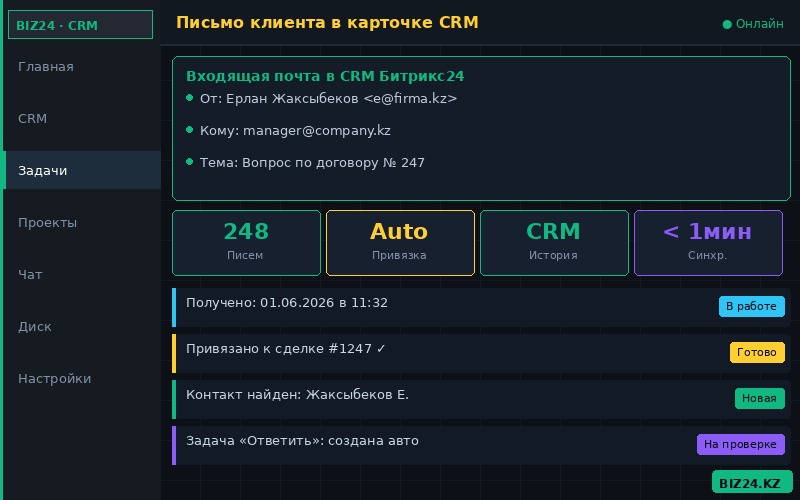
После подключения почты нужно настроить правила привязки входящих писем к сущностям CRM. По умолчанию система ищет адрес отправителя в базе контактов и привязывает письмо к найденному контакту или сделке.
Дополнительные настройки: создавать лид из нового письма (если адрес не найден в CRM), уведомлять менеджера о входящем письме от его клиента, автоматически ставить задачу «Ответить».
Общий почтовый ящик для команды
Помимо личных ящиков, в Битрикс24 можно подключить общий почтовый ящик (например, info@company.kz) и открыть к нему доступ всей команде. Входящие письма видят все сотрудники с доступом, ответственный назначается вручную или через правила автораспределения.
Это особенно полезно для служб поддержки и отделов продаж. Читайте также: WhatsApp в Битрикс24 для полной омниканальности клиентских коммуникаций.
Вопросы о Scrum в Битрикс24
Есть ли Scrum в Битрикс24?
Чем Scrum в Битрикс24 отличается от обычных задач?
Можно ли совмещать Scrum и Канбан в Битрикс24?
Похожие статьи
 Интеграции
Банковские выписки в Битрикс24: автоматическая разноска оплат по сделкам
Как настроить поступление банковских выписок в Битрикс24: автоматическое сопоставление платежей со счетами, закрытие сделок и уведомления менеджерам.
 Интеграции
Электронный документооборот и ЭЦП в Битрикс24 для компаний Казахстана
Как организовать электронный документооборот в Битрикс24 для казахстанской компании: шаблоны договоров, маршрут согласования, подписание с ЭЦП и архив документов.
 Интеграции
QR-код для CRM-формы Битрикс24: создание и применение
⚡ КОРОТКО О ГЛАВНОМ QR-код превращает визитку, витрину или упаковку в источник заявок в CRM В основе — обычная CRM-форма;…