
- CRM-формы Битрикс24 можно разместить на любом сайте — WordPress, Tilda, кастомный сайт
- Заявки с формы автоматически создают лид или сделку в CRM Битрикс24
- Форма настраивается без программирования и встраивается через код вставки
- Поддерживается защита от спама через Google reCAPTCHA
- Форму можно открыть по QR-коду — удобно для офлайн-точек в Казахстане
Что такое CRM-формы Битрикс24 и как они работают
CRM-форма Битрикс24 — это форма обратной связи, которую вы создаёте в Битрикс24 и размещаете на любом сайте с помощью кода вставки. Когда посетитель заполняет форму и нажимает кнопку отправки, данные автоматически появляются в CRM Битрикс24 как новый лид или сделка. Менеджер получает мгновенное уведомление и сразу начинает работу с клиентом.
Главное отличие от стандартных форм (Contact Form 7, Gravity Forms): не нужно настраивать интеграцию с CRM отдельно — всё работает из коробки. Форма создаётся в Битрикс24, публикуется на любом сайте, и данные автоматически поступают в CRM без промежуточных сервисов.
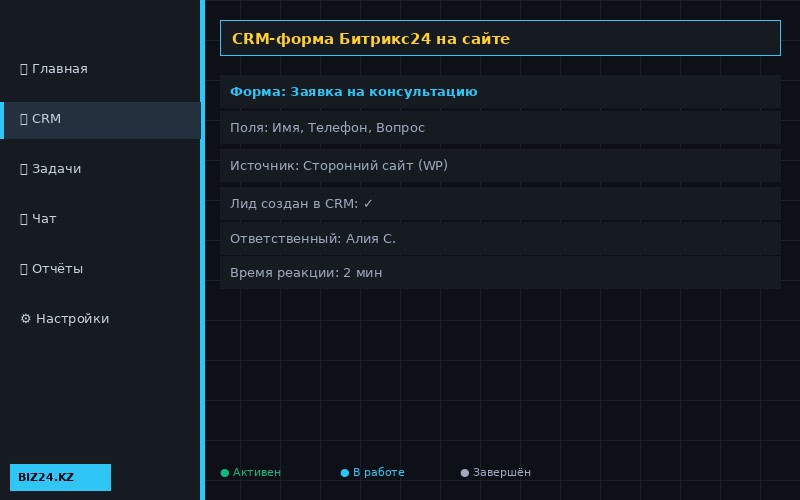
Как создать CRM-форму в Битрикс24
Как создать и разместить CRM-форму Битрикс24 на сайте
Основатель BIZ24.kz · Сертифицированный партнёр Битрикс24
CRM-формы Битрикс24 — это один из самых недооценённых инструментов системы. Мы устанавливаем их не только на собственные сайты клиентов, но и на WordPress, Tilda и даже в мобильные приложения. Результат — все заявки из разных источников собираются в одном месте в CRM, менеджер видит полную картину, и ни один лид не теряется. Для казахстанских компаний это особенно важно, когда есть и сайт, и лендинги, и страницы в социальных сетях.
Размещение формы на WordPress
Для WordPress самый простой способ — добавить код CRM-формы через виджет «Произвольный HTML» в нужное место на странице или в сайдбар. Для более гибкого размещения используйте плагин Insert Headers and Footers: вставьте код формы в блок контента через шорткод или PHP-функцию.
Альтернативный вариант — использовать Elementor или другой конструктор страниц WordPress, добавить блок «HTML-код» и вставить в него код CRM-формы Битрикс24.
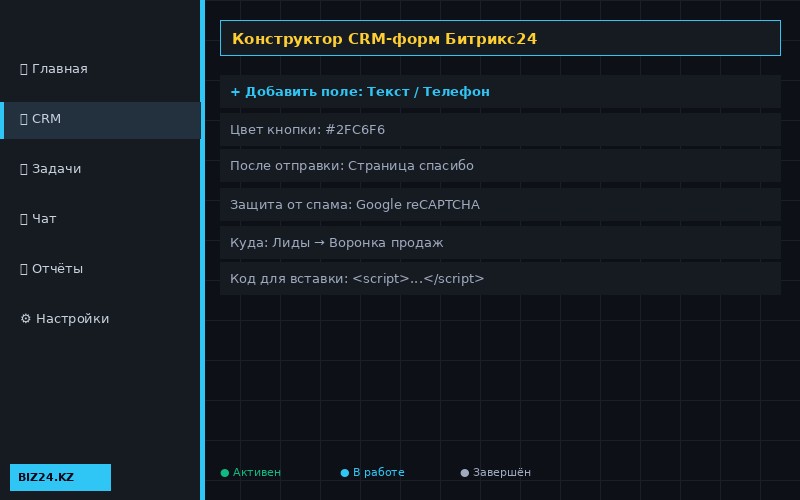
Форма на Tilda
На Tilda CRM-форму Битрикс24 можно разместить через блок T123 «HTML-код». Добавьте этот блок на нужную страницу и вставьте код формы. После публикации страницы форма появится на сайте и будет передавать заявки в CRM Битрикс24. Обратите внимание: Tilda также показывает заявки в своём разделе лидов, но данные параллельно идут и в Битрикс24.
QR-код для CRM-формы
Для офлайн-точек продаж, выставок, визиток и листовок удобно использовать QR-код, ведущий на CRM-форму Битрикс24. В разделе публикации формы нажмите «Получить QR-код» — система сгенерирует QR-код, который можно распечатать и разместить в офисе или на промоматериалах. Клиент сканирует QR-код смартфоном, заполняет форму, и заявка моментально появляется в CRM. Смотрите также: CRM-формы Битрикс24: создание и настройка и виджет Битрикс24 на сайт для дополнительных инструментов коммуникации.
Часто задаваемые вопросы о формах Битрикс24 на сайте
Можно ли разместить форму Битрикс24 на сайте конкурента?
Как настроить уведомление менеджера о новой заявке с формы?
Сколько форм можно создать в Битрикс24?
Что делать, если заявки с формы Битрикс24 не поступают в CRM?
Похожие статьи
 Интеграции
Банковские выписки в Битрикс24: автоматическая разноска оплат по сделкам
Как настроить поступление банковских выписок в Битрикс24: автоматическое сопоставление платежей со счетами, закрытие сделок и уведомления менеджерам.
 Интеграции
Электронный документооборот и ЭЦП в Битрикс24 для компаний Казахстана
Как организовать электронный документооборот в Битрикс24 для казахстанской компании: шаблоны договоров, маршрут согласования, подписание с ЭЦП и архив документов.
 Интеграции
QR-код для CRM-формы Битрикс24: создание и применение
⚡ КОРОТКО О ГЛАВНОМ QR-код превращает визитку, витрину или упаковку в источник заявок в CRM В основе — обычная CRM-форма;…